
Installation & Nutzung
DasUCP in Shopware 6 einrichten und verwenden
Installation
- Plugin installieren — ZIP in der Administration hochladen oder den Ordner nach
custom/plugins/SvenDasUCP/legen. - Plugin-Liste aktualisieren:
bin/console plugin:refresh - Installieren und aktivieren:
bin/console plugin:install --activate SvenDasUCP - Administration-JavaScript bauen:
./bin/build-administration.sh - Storefront bauen:
./bin/build-storefront.sh - Cache leeren:
bin/console cache:clear
bin/console messenger:consume asyncAPI-Key einrichten
Du brauchst einen API-Key von OpenAI (ChatGPT) oder Anthropic (Claude).
Option A: OpenAI
- Account erstellen auf platform.openai.com
- API Keys → Create new secret key — Key sofort kopieren (beginnt mit
sk-) - Billing → Add payment method — 5 EUR Guthaben aufladen
Empfohlenes Modell: gpt-4o-mini (schnell & günstig)
Option B: Anthropic
- Account erstellen auf console.anthropic.com
- API Keys → Create Key (beginnt mit
sk-ant-) - Settings → Billing — Guthaben aufladen
Empfohlenes Modell: claude-sonnet-4-5-20250514
Key im Plugin hinterlegen
- In Einstellungen → System → Plugins → UCP – AI Shopping Assistant
- KI-Anbieter auswählen (OpenAI oder Anthropic)
- KI-API-Schlüssel einfügen
- KI-Modell eintragen (z. B.
gpt-4o-mini) - Klick auf API Key testen — grüne Meldung = alles okay
- Speichern
Chat-Widget
- In der Plugin-Konfiguration: Chat-Widget aktivieren → Ja
- Shop-Name eintragen (wird in der Chat-Überschrift und im Kontext der KI verwendet)
- System-Prompt (optional) — eigene Anweisungen, Tonfall, Persönlichkeit
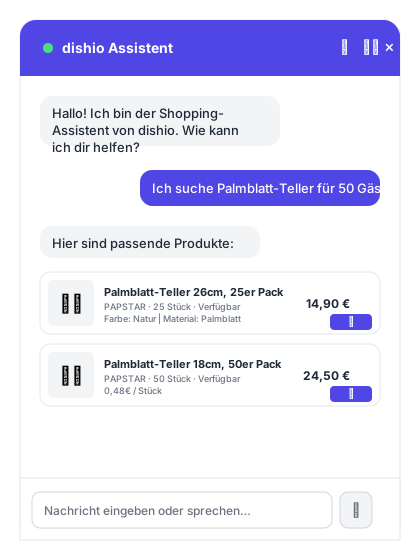
- Speichern — das Chat-Icon erscheint unten rechts auf jeder Storefront-Seite
Was das Chat-Widget kann
| Funktion | Beschreibung |
|---|---|
| Produktsuche | Durchsucht Name, Beschreibung, Kategorie, Hersteller, Eigenschaften, SKU, EAN |
| In den Warenkorb | Produkte landen im echten Shopware-Warenkorb, Header aktualisiert sich live |
| Warenkorb anzeigen / leeren | Kunde: „Was ist drin?“ oder „Warenkorb leeren“ |
| Kategorie-Navigation | „Zeig mir Servietten“ → klickbare Kategorie-Buttons |
| Checkout-Link | KI erzeugt Link zum sicheren Shop-Checkout (alle Zahlungsarten) |
| Packungsinhalt | Zeigt „50 Stück“ und berechnet Stückpreis |
Sprache & Voice
Das Chat-Widget unterstützt Spracheingabe (Mikrofon) und Sprachausgabe (Text-to-Speech). HTTPS ist erforderlich, sonst blockieren Browser den Mikrofon-Zugriff.
- Mikrofon-Button — nimmt kontinuierlich auf, sendet automatisch bei Pause (ca. 1,5 Sek. Stille)
- TTS-Toggle — KI liest die Antworten vor (Browser-native Stimme)
- Während der Ausgabe ist das Mikrofon pausiert (kein Selbst-Hören)
- Toggle in der Plugin-Konfiguration unter Design → Spracheingabe / -ausgabe
UCP-Dashboard
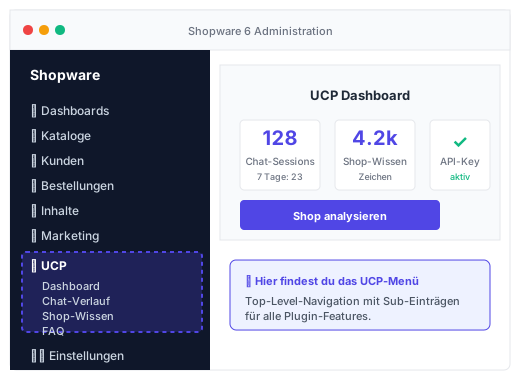
Unter UCP → Dashboard findest du:
- Chat-Statistik — Gesamtanzahl und letzte 7 Tage
- Shop-Wissen-Status — Zeichenanzahl, letzter Analyse-Zeitpunkt
- Konfigurations-Überblick — API-Key, Chat aktiv, Logging
- Quick-Actions — Shop analysieren, Chat-Verlauf öffnen, Plugin konfigurieren
Shop-Wissen / Self-Learning
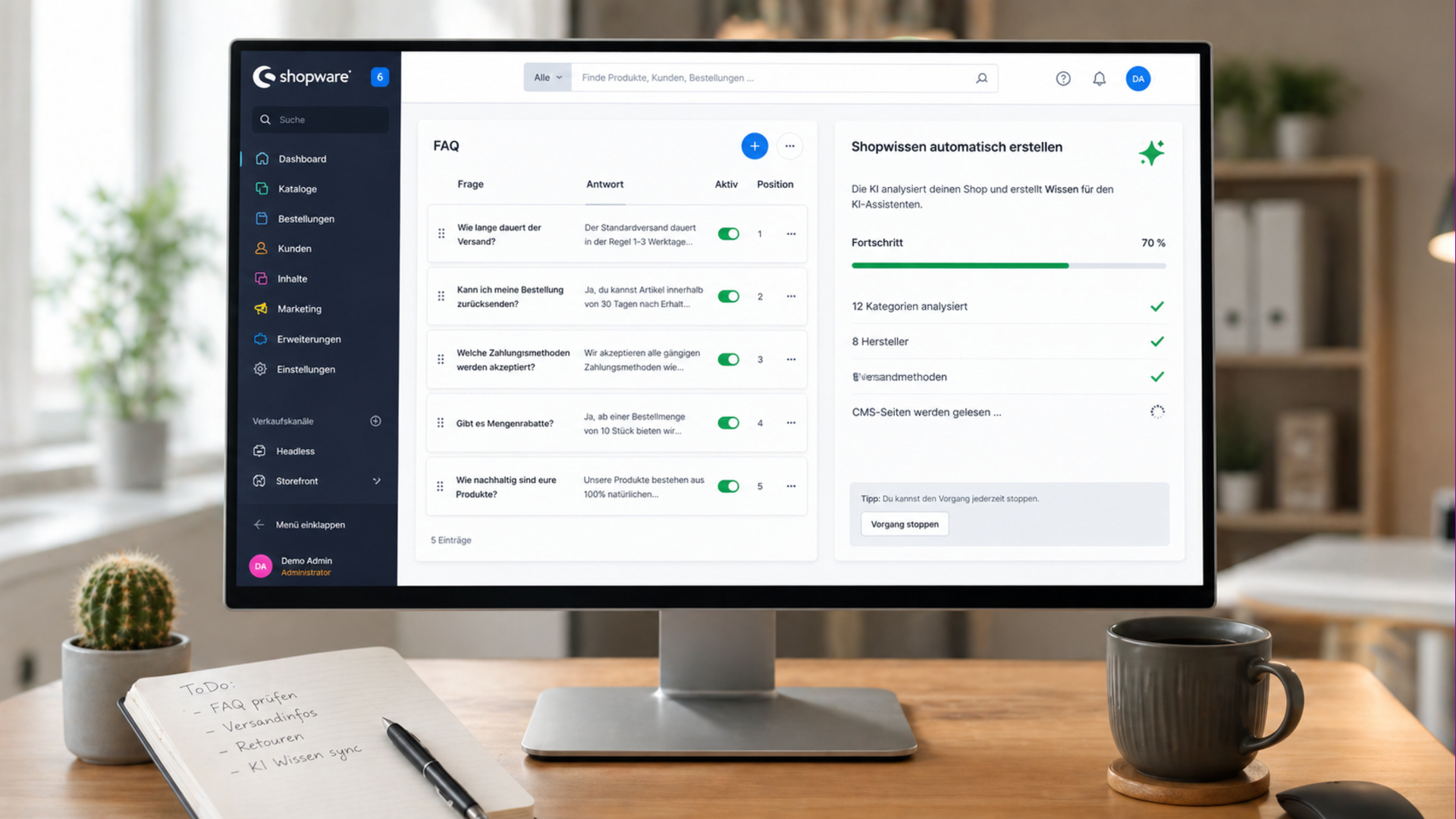
Unter UCP → Shop-Wissen:
- Klick auf Shop analysieren
- Der Crawler sammelt asynchron über die Message-Queue:
- Shop-Basis-Info (Name, Adresse, Kontakt)
- Alle aktiven Kategorien mit Beschreibung
- Alle Hersteller mit Beschreibung
- Interne CMS-Seiten
- Aktive Zahlungs- und Versandarten
- Live-Storefront via sitemap.xml (Blog, Landingpages, Info-Seiten)
- Optional: Mit KI zusammenfassen — sendet die Rohdaten an den KI-Anbieter, der daraus eine kompakte Shop-Beschreibung generiert
- Das Ergebnis ist editierbar — du kannst Fehler korrigieren, Dinge ergänzen, den Ton anpassen
- Speichern — ab dem nächsten Chat wird das Wissen automatisch dem KI-System-Prompt mitgegeben
FAQ-Manager & Importer
Den FAQ-Manager siehst du auch im Backend-Screenshot oben — links die Liste mit Drag-Handles, Aktiv-Toggles und Position-Nummern.
Unter UCP → FAQ:
Einzelne Einträge anlegen
- Klick auf Neuer Eintrag
- Frage und Antwort eingeben
- Position (kleinere Zahl = weiter oben in Listen)
- Aktiv-Toggle (inaktive Einträge werden nicht verwendet)
- Speichern
Bulk-Import
Klick auf Importieren öffnet ein Modal mit Textarea. Der Parser erkennt mehrere Formate:
F: Wie lange dauert die Lieferung? A: 2-4 Werktage innerhalb Deutschlands.
F: Liefert ihr auch nach Österreich? A: Ja, in die gesamte EU.
Q: Do you ship internationally? A: Yes, to all EU countries.
Frage: Gibt es Mengenrabatt? Antwort: Ab 500 EUR gibt es 10% Rabatt.
Live-Vorschau zeigt was erkannt wird. Button Importieren (N) legt alle Einträge aktiv mit fortlaufender Position an.
/llms-full.txt für AI-Crawler.
FAQ-CMS-Element (Erlebniswelten)
Platzhalter für Screenshot
Screenshot des FAQ-Accordion-Blocks im Erlebniswelten-Editor bzw. der fertigen Accordion-Darstellung im Storefront als images/faq-accordion-storefront.png ablegen.
Zeige die FAQs im Storefront als schönes Accordion an:
- Inhalte → Erlebniswelten öffnen, gewünschte Layout-Seite bearbeiten
- Block-Kategorie UCP auswählen → Block FAQ-Accordion hinzufügen
- Element-Konfiguration:
- Überschrift — z. B. „Häufige Fragen“ (Standard)
- Maximale Anzahl — 0 = alle aktiven Einträge
- Schema.org FAQPage mitliefern — erzeugt strukturierte Daten für Google Rich Snippets
- Seite speichern und veröffentlichen
<details>/<summary>-Accordion mit CSS-Transitions. Mobile-responsive, ohne JavaScript-Abhängigkeit. Schema.org FAQPage wird nur in diesem Element emittiert — Google-konform (nur auf Seiten wo FAQ tatsächlich sichtbar ist).
Chat-Verlauf (DSGVO)
Standardmäßig deaktiviert (DSGVO-Opt-in). Zum Aktivieren:
- In der Plugin-Konfiguration, Karte Chat-Verlauf (DSGVO)
- Toggle Chat-Verlauf speichern → Ja
- Aufbewahrungsdauer setzen (1–365 Tage, Standard 30)
- Datenschutzhinweis im Widget — zeigt einen kleinen Hinweis am unteren Rand des Chats
- Speichern
Unter UCP → Chat-Verlauf siehst du alle Unterhaltungen gruppiert nach Session, jede ist als Transkript einsehbar und einzeln löschbar (DSGVO-Auskunftsrecht).
AI-Discoverability
Das Plugin macht deinen Shop für AI-Systeme (ChatGPT Search, Google SGE, Perplexity, Bing Copilot, Claude-Web) automatisch auffindbar. Alle drei Mechanismen sind per Toggle aktivierbar.
Schema.org JSON-LD
Strukturierte Daten in jeder Storefront-Seite:
Organization+WebSite+SearchAction(jede Seite)Product(Product Detail Page — Preis, Verfügbarkeit, SKU, EAN, Brand, Rating)BreadcrumbList(Kategorie/PDP)FAQPage(nur via CMS-Element — Google-konform)
llms.txt & llms-full.txt
Aufstrebender LLM-Standard:
/llms.txt— kurze Übersicht mit Key-Endpoints/llms-full.txt— detaillierter Shop-Kontext (nutzt automatisch dein Self-Learned Shop-Wissen)- 1 Stunde Cache, öffentlich (keine Auth)
Produkt-Feed
GET /ucp/feed.json?page=1&limit=100 — paginierter Produktkatalog als JSON. Enthält ID, SKU, EAN, Preis, Lagerbestand, Kategorien, Brand, Rating. 15 min Cache.
AI Reach — IndexNow, robots.txt, ChatGPT Custom GPT & Claude (MCP)
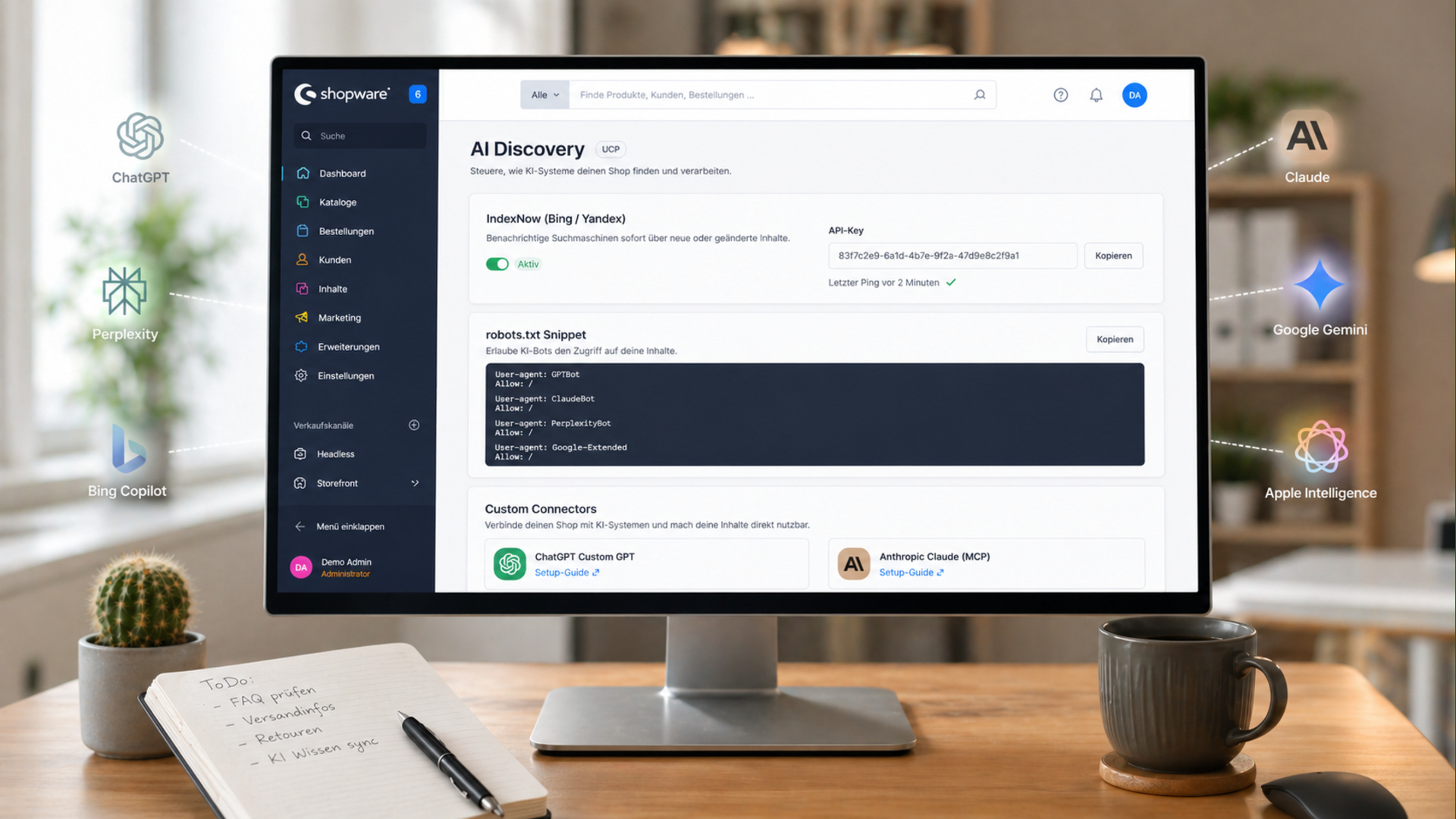
Unter UCP → AI Discovery findest du vier Tools, die deinen Shop für KI-Systeme noch auffindbarer und nutzbarer machen. Das ergänzt das passive AI-Discoverability-Pack (Schema.org, llms.txt, Produktfeed) um aktive Signale und direkte Connectors.
IndexNow (Bing & Yandex)
IndexNow ist ein offener Standard von Microsoft und Yandex. Wenn du Content änderst, sendest du einen HTTP-Ping an api.indexnow.org — Bing und Yandex crawlen dann binnen Minuten statt Tagen. Da ChatGPT Search im Hintergrund Bing nutzt, profitiert auch ChatGPT davon.
Was das Plugin macht:
- Generiert automatisch einen IndexNow-Schlüssel (32 Zeichen Hex)
- Stellt die Key-Datei unter
/ucp-indexnow-<key>.txtbereit (IndexNow-Verifizierung) - Pingt automatisch bei Änderungen an FAQ-Einträgen, Shop-Wissen und CMS-Seiten
- Ping-Manuell-Button für sofortige Benachrichtigung
- In UCP → AI Discovery den Toggle "Automatische IndexNow-Benachrichtigung" aktivieren
- Einmalig "Jetzt manuell pingen" klicken — Bing erkennt damit den Key
- Ab sofort läuft das automatisch bei jedem Content-Update
robots.txt — AI-Bot-Allowlist
Viele KI-Crawler respektieren robots.txt. Ein expliziter Allow-Eintrag pro Bot ist ein klares Signal "dieser Shop ist offen für KI-Indexierung".
Das Plugin stellt einen fertigen Block unter UCP → AI Discovery zum Kopieren bereit. Abgedeckte Bots:
- OpenAI: GPTBot, ChatGPT-User, OAI-SearchBot
- Anthropic: ClaudeBot, Claude-Web, anthropic-ai
- Perplexity: PerplexityBot, Perplexity-User
- Google: Google-Extended, GoogleOther
- Apple Intelligence: Applebot-Extended, Applebot
- Meta AI: FacebookBot, meta-externalagent
- Weitere: cohere-ai, CCBot, Bytespider, Amazonbot, DuckAssistBot, YouBot
- Auf der AI-Discovery-Seite den Block kopieren
- In die robots.txt am Root deines Shops einfügen (oder deine Sales-Channel-Domain-Config in Shopware)
- Alternativ:
/ucp/robots.txtist als Live-Endpoint verfügbar — bei Änderungen der Bot-Liste im Plugin passt er sich automatisch an
ChatGPT Custom GPT
ChatGPT Custom GPTs (auch "GPTs" oder "ChatGPT Plugins" genannt) sind eigene Assistenten, die User über chatgpt.com/gpts öffnen können. Mit deinem Shop-Plugin kann jeder Custom GPT:
- Produkte in deinem Shop suchen (inkl. echter Preise und Verfügbarkeit)
- Artikel in den Warenkorb legen
- Checkout-Links erzeugen (User zahlen über deinen normalen Shop-Checkout)
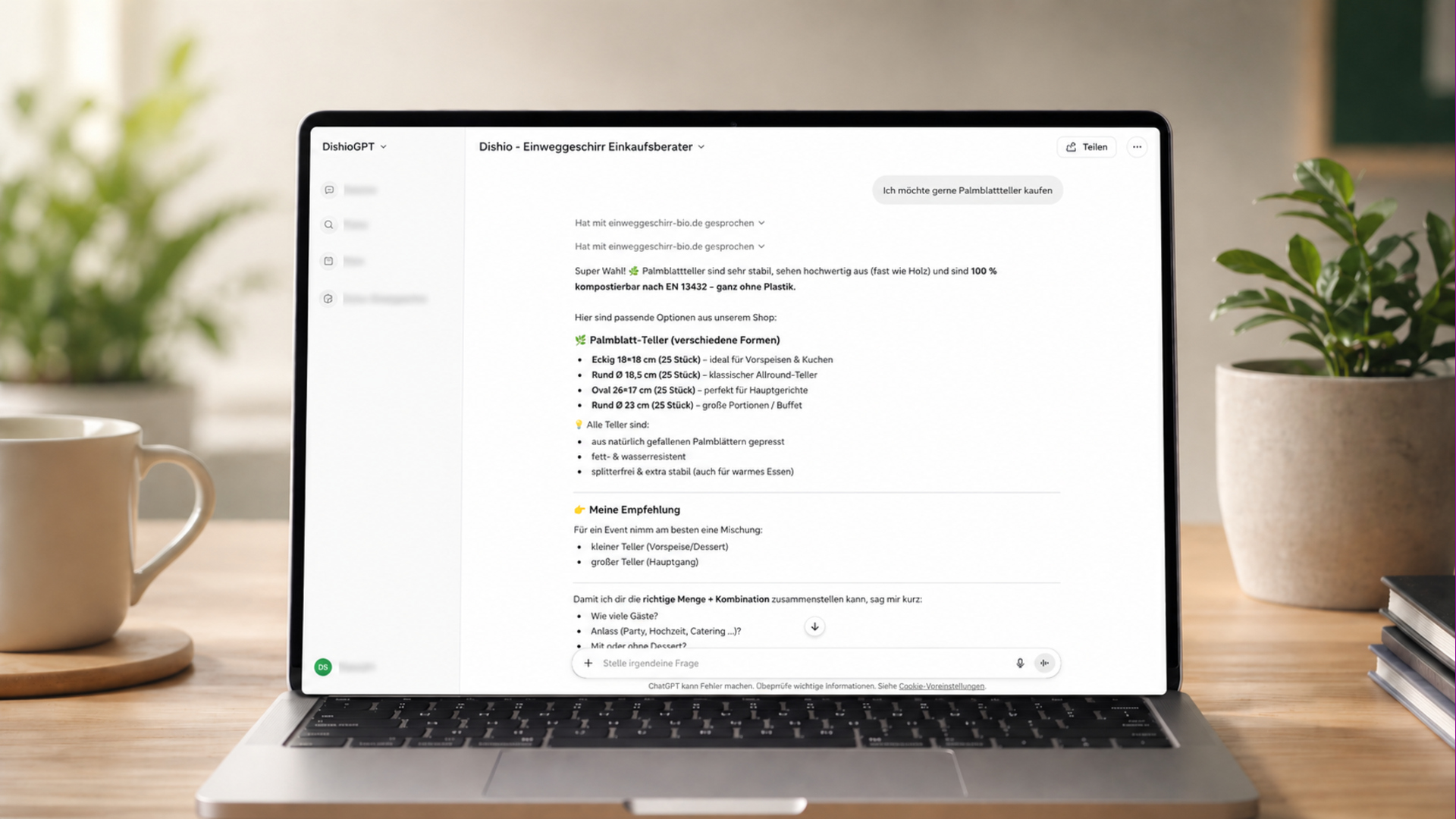
Das Plugin generiert alle nötigen Felder zum Einfügen in den ChatGPT-Editor.
- chatgpt.com/gpts/editor öffnen (ChatGPT Plus/Team-Account nötig)
- Tab "Konfigurieren" → scrollen zu "Aktionen" → "Neue Aktion erstellen"
- In "Schema" die URL aus der Admin-Seite einfügen (
/ucp/openapi.json) - Bei "Authentifizierung" → API-Schlüssel / Bearer → deinen UCP-API-Schlüssel eintragen (aus Plugin-Config → Externe API)
- Datenschutz-URL des Shops eintragen
- Metadaten (Name, Beschreibung, Anweisungen) aus der Admin-Seite kopieren — das Plugin generiert passende Vorschläge
- GPT speichern und entweder privat teilen (nur per Link) oder im GPT Store veröffentlichen für mehr Reichweite
Anthropic Claude (MCP Connector)
Seit v2.0 bringt das Plugin einen nativen Model-Context-Protocol-Server mit unter POST /ucp/mcp. Anders als ChatGPT (OpenAPI/Actions) nutzt Anthropic dafür das offene MCP-Protokoll. Heißt für dich: nur eine URL kopieren, in Claude.ai einfügen — fertig.
Was MCP für dich besonders macht:
- Kein Custom-GPT-Approval, keine Action-Konfiguration — URL einfügen, fertig
- Funktioniert sofort in Claude.ai (Free/Pro/Max/Team/Enterprise) und Claude Desktop
- Dieselbe URL läuft auch in Cursor, Cline, Windsurf und allen anderen MCP-Clients — ein Server, viele Clients
- Im Chat ruft Claude die Tools
search_products,view_cart,add_to_cart,remove_from_cartundget_checkout_linkdirekt gegen deinen Shop auf
- Im Backend UCP → AI Discovery in der Karte "Anthropic Claude (MCP)" die MCP-URL kopieren (
https://deinshop.de/ucp/mcp) - claude.ai/settings/connectors öffnen → "Add custom connector"
- URL einfügen, einen Namen vergeben (z. B. den Shop-Namen) → "Add"
- In jedem Claude-Chat über das +-Menü unten links → "Connectors" → den Connector aktivieren
- Fertig — Claude kann jetzt direkt in deinem Shop einkaufen
Externe REST-API (optional)
Für eigene AI-Integrationen (ChatGPT Custom GPTs, LangChain, n8n, eigener Chatbot auf anderer Seite):
Discovery (öffentlich)
| URL | Inhalt |
|---|---|
/.well-known/ai-plugin.json |
AI-Plugin-Manifest (ChatGPT Actions) |
/ucp/openapi.json |
OpenAPI 3.0 Spec |
POST /ucp/mcp |
MCP-Server (Claude.ai, Claude Desktop, Cursor, Cline …) |
/ucp/info |
Shop-Info + Capabilities |
Commerce-Endpoints (Auth erforderlich)
UCP-API-Schlüssel unter Externe API in der Plugin-Konfiguration setzen, als Authorization: Bearer <key> senden.
| Methode | Endpoint | Zweck |
|---|---|---|
| POST | /ucp/products/search | Produktsuche |
| GET | /ucp/products/{id} | Produktdetails |
| GET | /ucp/cart | Warenkorb anzeigen |
| POST | /ucp/cart/add | In Warenkorb legen |
| POST | /ucp/cart/remove | Entfernen |
| POST | /ucp/cart/checkout-link | Checkout-Link |