
Kundenbereich
Wie der Kunde Merklisten anlegt, Anfragen abschickt und Bestätigungen erhält.
Header-Icons
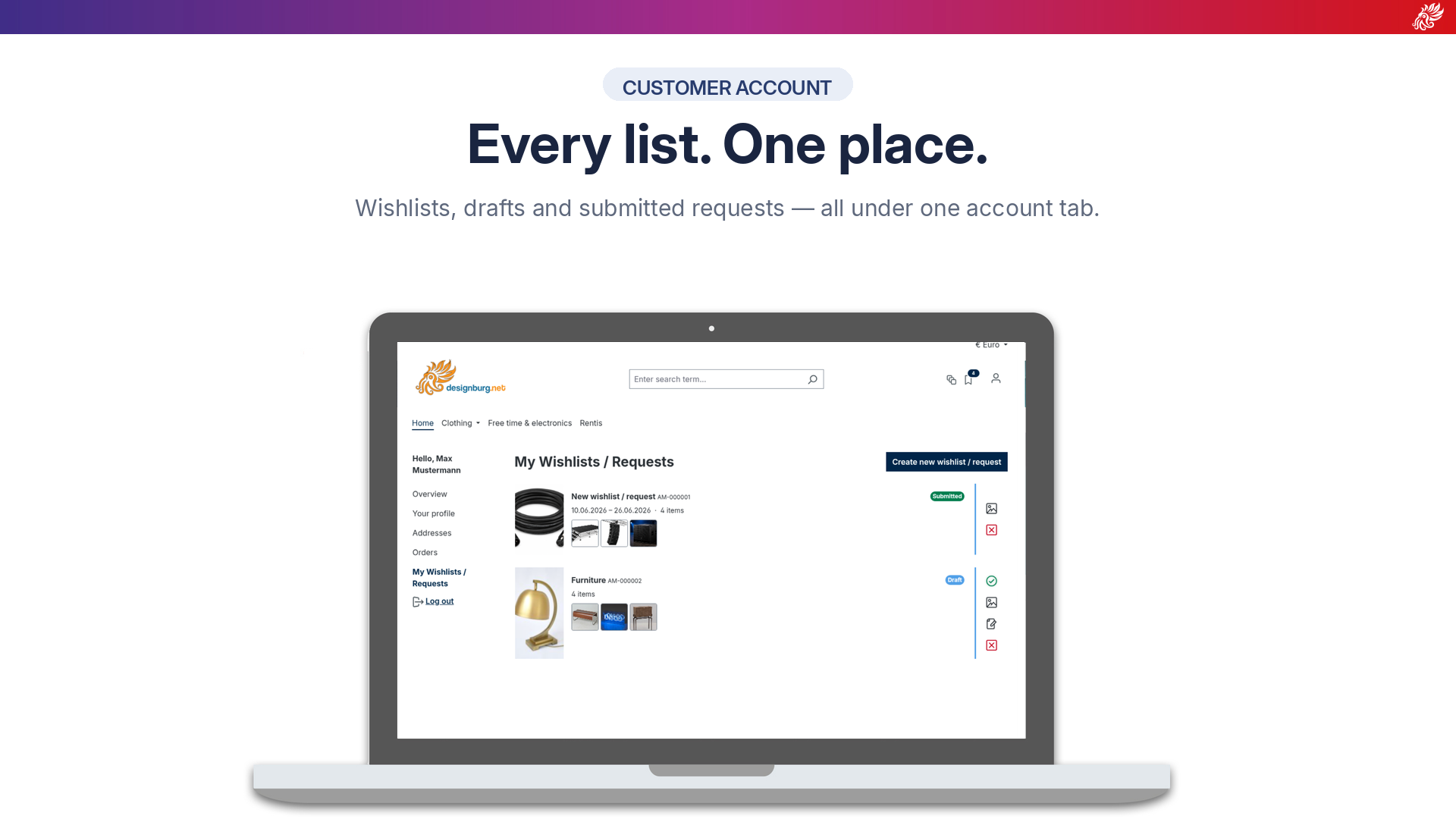
Im Header des eingeloggten Kunden erscheinen zwei Icons:
- Mehrere Listen (Stapel-Icon) → verlinkt auf
/account/setlists= Übersicht aller eigenen Merklisten / Anfragen - Lesezeichen (Bookmark) → öffnet das Auswahl-Modal für die aktive Liste (mit Mengen-/Datum-Editor)
Beide Icons sind nur sichtbar, wenn das Plugin im Sales-Channel aktiviert ist und ein eingeloggter (nicht-Guest) Kunde im Storefront ist.
Artikel hinzufügen
Sowohl auf der Produkt-Detailseite als auch in Listings ist der Bookmark-Button verfügbar:
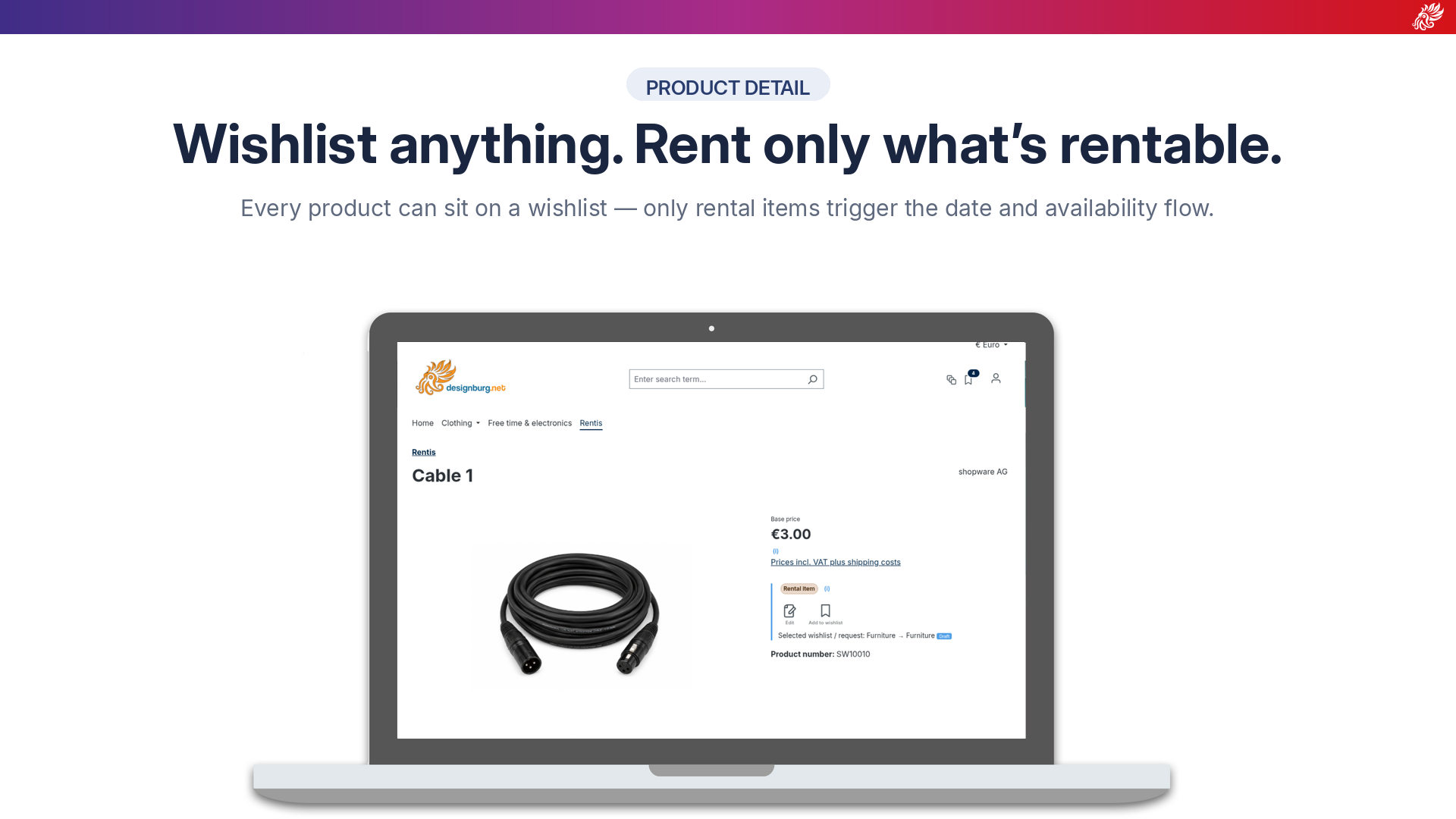
| Produkttyp | Storefront-Anzeige |
|---|---|
Kaufartikel (is_rental = false) |
Standard-Warenkorb-Button + Bookmark-Symbol parallel |
Mietartikel (is_rental = true) |
Nur Bookmark-Symbol + Badge „Mietartikel" mit (i)-Tooltip-Erklärung. Kein direkter Warenkorb-Button. |
| Nicht eingeloggt | Statt Bookmark ein Login-Link, der nach Anmeldung zum Produkt zurückführt |
Add-Modal
Klick auf das Bookmark-Icon öffnet ein Modal mit:
- Liste auswählen (Dropdown der vorhandenen Merklisten/Anfragen, die im Status „Entwurf" sind)
- oder „Neue Merkliste / Anfrage anlegen" mit Eingabefeld für den Namen
- Datum-Editor (erscheint nur, wenn die gewählte Liste mind. einen Mietartikel enthält)
- Menge (Standardwert 1, max.
product.stock) - Optionale Notiz zur Position
localStorage gespeichert. Beim nächsten Bookmark-Klick wird per Quick-Add direkt zur aktiven Liste hinzugefügt (kein Modal nötig).
Detail-Ansicht der Liste
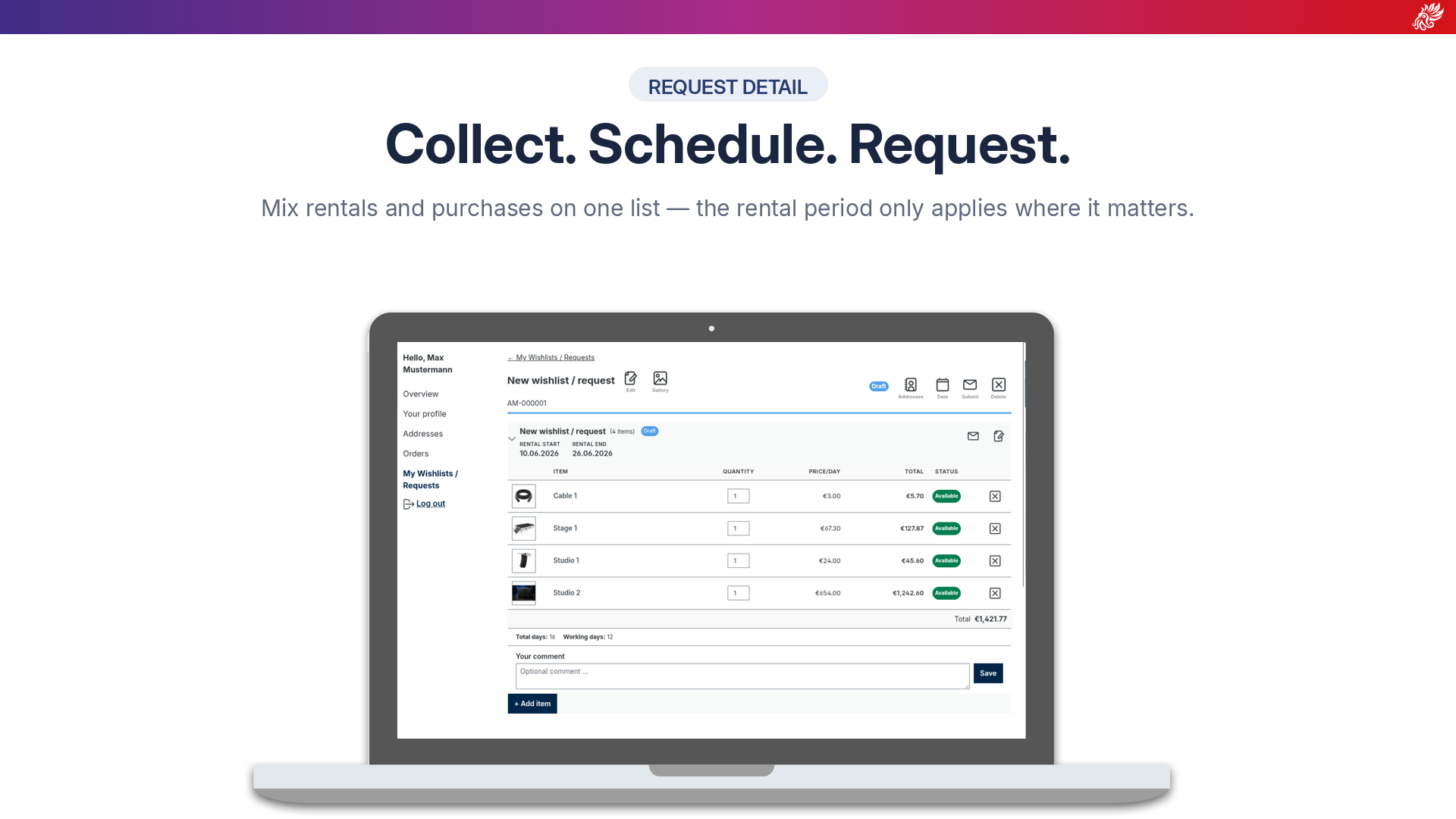
Klick auf eine Liste — erreichbar unter /account/setlists/{id} — zeigt:
- Listen-Name + Anfragen-ID (z. B.
AM-000042) + Status-Badge - Datumsblock (Abholdatum + Rückgabedatum) — nur sichtbar wenn Mietartikel in der Liste
- Adressen (Rechnung + Lieferung) mit Dropdown-Auswahl aus den gespeicherten Adressen
- Artikel-Tabelle: Bild, Name, Menge, Preis/Tag (Miete) oder Stückpreis (Kauf), Gesamt, Verfügbarkeitsstatus
- Kommentar-Feld für den Kunden (interner Wunsch)
- Aktionsleiste: Bearbeiten, Galerie, Adressen, Datum anpassen, Als Anfrage absenden, Löschen
Anfrage absenden
Absenden geht an zwei Stellen: auf der Detailseite der Liste über „Als Anfrage absenden“ und — seit Version 1.0.6 — direkt aus der Übersicht Meine Merklisten / Anfragen über das Briefumschlag-Symbol in der Aktionsspalte. Der Button erscheint dort nur, wenn die Liste noch mindestens ein Set im Entwurf enthält; bereits abgesendete Listen bieten ihn nicht an.
In beiden Fällen läuft derselbe Ablauf:
-
Frontend-Validierung
Wenn Mietartikel in der Liste sind: Datum ist Pflicht und muss in der Zukunft liegen, Rückgabedatum ≥ Abholdatum. Bei reinen Kauf-Listen fällt die Datums-Pflicht weg.
-
Verfügbarkeitsprüfung (nur Mietartikel)
Backend prüft alle Mietartikel gegen die Buchungstabelle. Bei Konflikten erscheint ein Modal mit den blockierten Positionen — Absenden wird unterbunden.
-
Buchungen anlegen
Pro Mietartikel wird ein Eintrag in
sven_miet_bookingalsrequestederzeugt — mit Puffer-Snapshot, damit spätere Config-Änderungen die Buchung nicht beeinflussen. -
Status & Mail
Status der Liste wechselt auf
submitted. Bestätigungsmail geht an Kunde und Admin.
Anfrage zurückziehen
Solange die Anfrage im Status submitted ist (vor dem „In Prüfung nehmen" durch den Admin), kann der Kunde sie zurückziehen. Effekt:
- Status zurück auf
draft - Zugeordnete Buchungen werden auf
cancelledgesetzt — der Mietartikel ist sofort wieder für andere Anfragen verfügbar - Liste ist wieder editierbar (Artikel hinzufügen / entfernen / Datum ändern)
- Mail an Kunde + Admin: „Anfrage zurückgezogen"
Galerie & PDF-Export
Erreichbar unter /account/setlists/{id}/gallery oder über den „Galerie"-Button in der Detail-Ansicht. Zeigt:
- Masonry-Bildergalerie aller Artikel der Liste
- Pro Bild: Artikelname, Artikelnummer in Klammern, Maße (L × B × H cm) drunter
- PDF-Export: A4-Querformat, 4 Spalten, kompakter Header mit Kundendaten
- Das PDF wird automatisch an Status-Mails (besonders an „Bestätigt") angehängt